Technik auf einen Blick
Biophilic Vision ist technisch bewusst einfach gehalten. Für den Betrieb benötigen Sie nur wenige Komponenten:
ein geeignetes TV-Gerät oder Display mit HDMI-Anschluss
den vorkonfigurierten BV Player
Stromanschluss
Internetzugang per WLAN oder LAN
den browserbasierten Biophilic Vision Account
optional die Controller-App zur schnellen Bedienung im Alltag
Die Wiedergabe erfolgt lokal über den BV Player. Inhalte, Playlists, Zeitpläne, Overlays, Praxis-Branding und Musikprogramme werden zentral über den Biophilic Vision Account verwaltet.
Im Alltag läuft Biophilic Vision weitgehend automatisch. Über die Controller-App können Programme bei Bedarf schnell gewechselt werden – zum Beispiel zwischen Naturfilmen, Praxis-Content, eigenen Inhalten oder Audio-Playlists.
Mehrere Screens, Player oder Praxiszonen können zentral gesteuert werden. So bleibt das System auch bei größeren Praxen, MVZ oder mehreren Praxisbereichen übersichtlich.
Plug & Play statt IT-Projekt
Biophilic Vision ist für den unkomplizierten Einsatz im Praxisalltag konzipiert.
Biophilic Vision ist für den unkomplizierten Einsatz im Praxisalltag konzipiert.
Der BV Player wird vorkonfiguriert geliefert und vor Ort mit dem Display, Strom und Internet verbunden. Danach kann Biophilic Vision gestartet und über den Online-Account verwaltet werden.
Ein eigener Medienserver oder ein aufwendiges Digital-Signage-Projekt ist dafür nicht erforderlich. In vielen Fällen reicht ein vorhandenes TV-Gerät oder ein geeignetes Display mit HDMI-Anschluss.
So funktioniert Biophilic Vision technisch
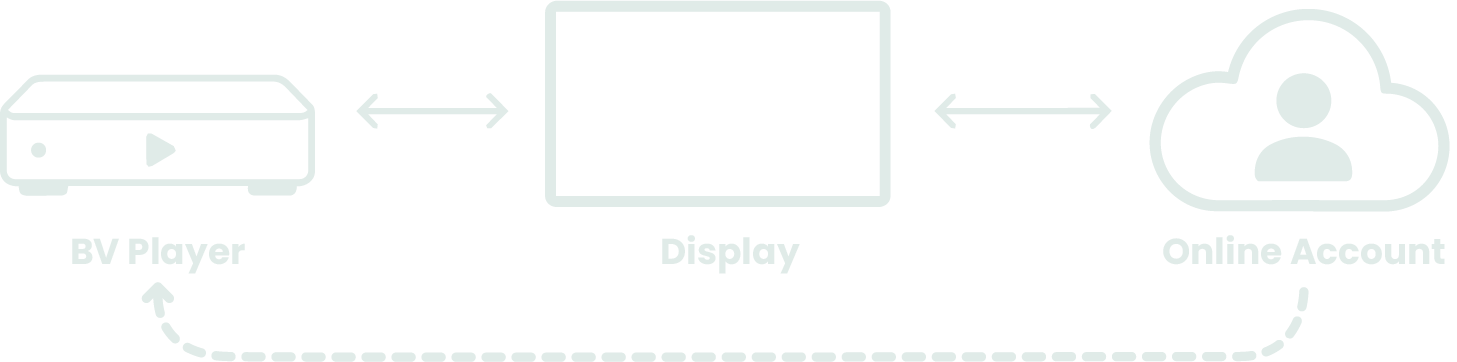
Biophilic Vision besteht aus drei einfachen Komponenten: dem vorkonfigurierten BV Player, einem geeigneten Display und dem browserbasierten Biophilic Vision Account.
Der BV Player spielt das Programm lokal auf dem Display ab. Die Verwaltung erfolgt online über den Biophilic Vision Account. Dort werden Inhalte, Playlists, Zeitpläne, Wochenpläne, Overlays, Praxis-Branding und der Music Channel gesteuert.
Einfache Einrichtung vor Ort
Der BV Player wird vorkonfiguriert geliefert und ist für die Wiedergabe des Programms vorbereitet.
Vor Ort wird der Player mit dem Display verbunden, an Strom und Internet angeschlossen und gestartet. Updates und Fernwartung sind ebenfalls enthalten.
Auch mehrere Screens, Player oder Praxiszonen können zentral gesteuert werden – über den Biophilic Vision Account oder über die Controller-App auf dem Smartphone.
Lokale Wiedergabe für stabilen Betrieb
Biophilic Vision ist nicht darauf ausgelegt, Videos dauerhaft aus dem Internet zu streamen.
Die Inhalte werden über den BV Player lokal wiedergegeben. Das sorgt für einen stabilen Betrieb und reduziert die Abhängigkeit von einer dauerhaft hohen Internetleistung.
Eine Internetverbindung wird für Updates, Synchronisation, Verwaltung und neue Inhalte benötigt.
Verwaltung im Browser, automatischer Betrieb im Alltag
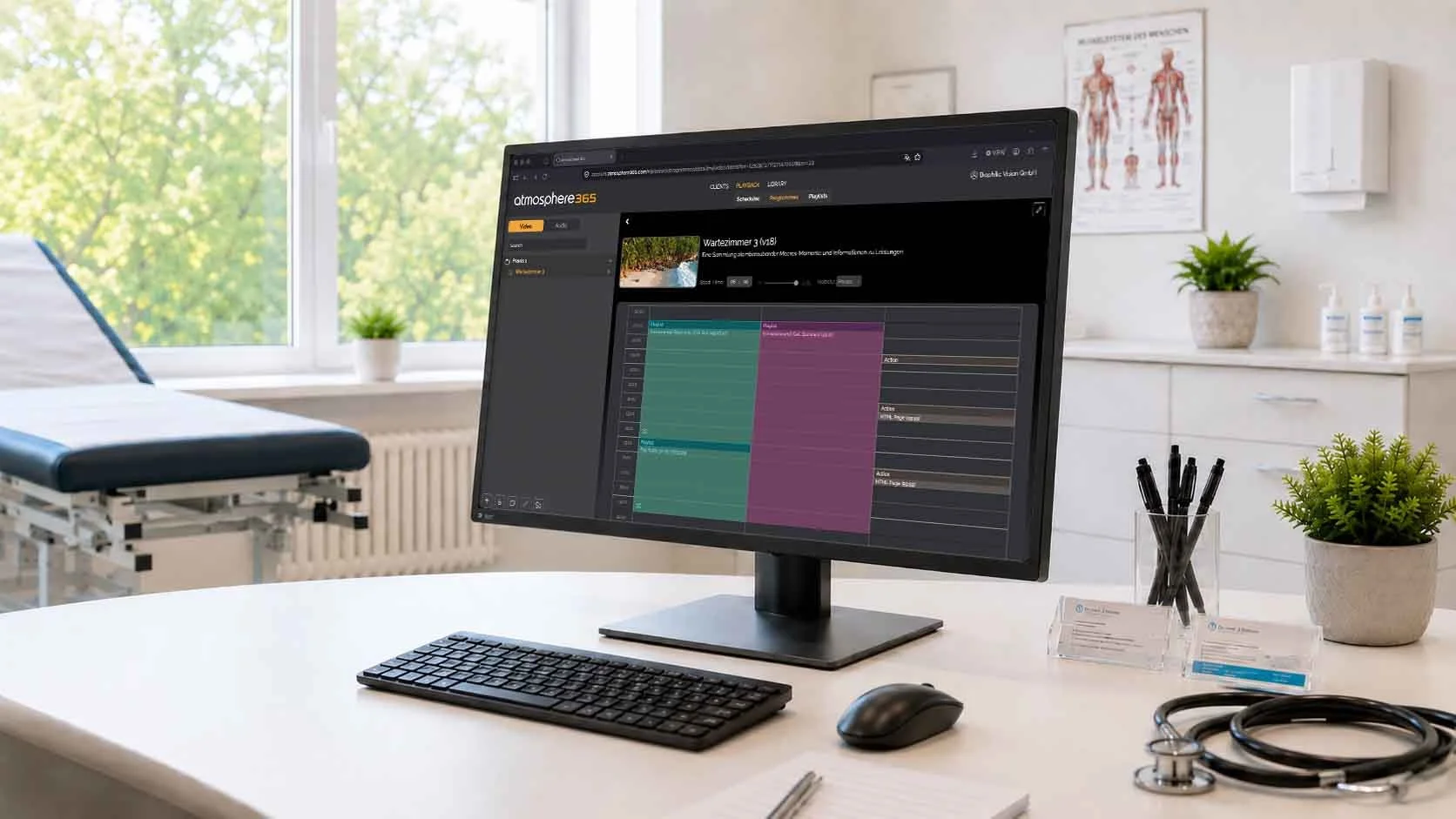
Biophilic Vision wird über den browserbasierten Biophilic Vision Account verwaltet. Der Account kann an jedem PC oder Mac genutzt werden.
Dort erstellen Sie Playlists, Zeitpläne und Wochenpläne und legen fest, welche Inhalte wann gezeigt werden. Auch eigene Videos, Hinweise, Overlays, Praxisname oder Logo können dort eingebunden und aktualisiert werden.
Sobald alles eingerichtet ist, läuft Biophilic Vision im Alltag weitgehend automatisch. Eine tägliche Bedienung vor Ort ist in der Regel nicht notwendig.
Zentrale Steuerung für alle Screens und Zonen
Unabhängig davon, ob Biophilic Vision auf einem einzelnen Screen, auf mehreren synchronisierten Displays oder in mehreren Praxiszonen eingesetzt wird: Die Steuerung bleibt zentral.
Alle Inhalte, Playlists, Zeitpläne, Overlays, Zonen und Programme können über den Biophilic Vision Account verwaltet werden. Zusätzlich ist die Bedienung über die Controller-App auf dem Smartphone möglich.
Das ist besonders hilfreich für Gemeinschaftspraxen, MVZ, Klinikambulanzen und größere Praxisstandorte.
Inhalte gezielt anwählen
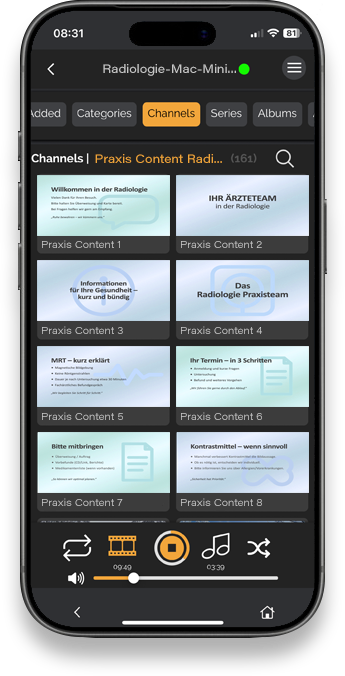
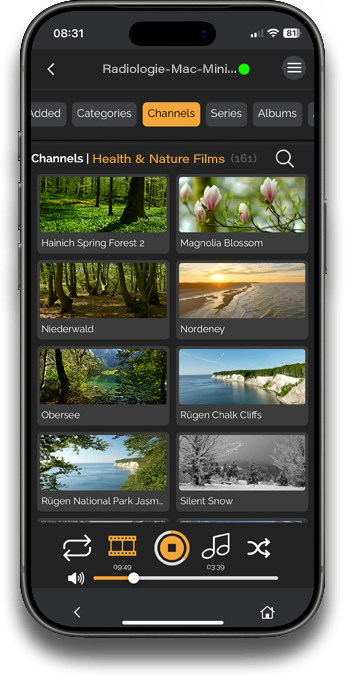
Biophilic Vision kann automatisch geplante Playlists ausspielen. Eigene Praxisfilme, Informationsvideos oder ausgewählte Inhalte können aber auch gezielt angewählt werden – zum Beispiel im Behandlungsraum, im Beratungsgespräch oder für interne Schulungen.
Die Auswahl erfolgt über den Biophilic Vision Account oder über die Controller-App. Nach Ende des ausgewählten Inhalts startet automatisch wieder die vorher definierte Playlist.
Display & Bildqualität
Biophilic Vision funktioniert mit jedem TV-Gerät oder Display mit HDMI-Anschluss.
Die beste Bildwirkung entsteht auf modernen 4K/UHD-Displays mit Dolby-Vision- oder HDR-Unterstützung.
Lokale Wiedergabe
Die Inhalte werden lokal über den BV Player wiedergegeben. Das sorgt für einen stabilen Betrieb und reduziert die Abhängigkeit von einer dauerhaft hohen Internetleistung.
Internet wird für Verwaltung, Updates, Synchronisation und neue Inhalte benötigt.
Audio bei Praxis + Musik
Bei Biophilic Vision Praxis + Musik können Original Nature Sound, Music Channel oder ein abgestimmter Mix genutzt werden.
In einfachen Setups erfolgt die Ausgabe über das Display oder vorhandene Audioausgänge. Für mehrere Räume oder separate Audiozonen stimmen wir die passende Lösung individuell ab.
Eigene Inhalte
Eigene Videos und Informationen können über den Biophilic Vision Account hochgeladen und in Playlists integriert werden.
Geeignet sind zum Beispiel Praxisvideos, Hinweise, Kampagnen, Teamvorstellungen oder medizinische Informationsfilme. Unterstützt werden HEVC/H.265 und H.264.
Empfohlene Setups
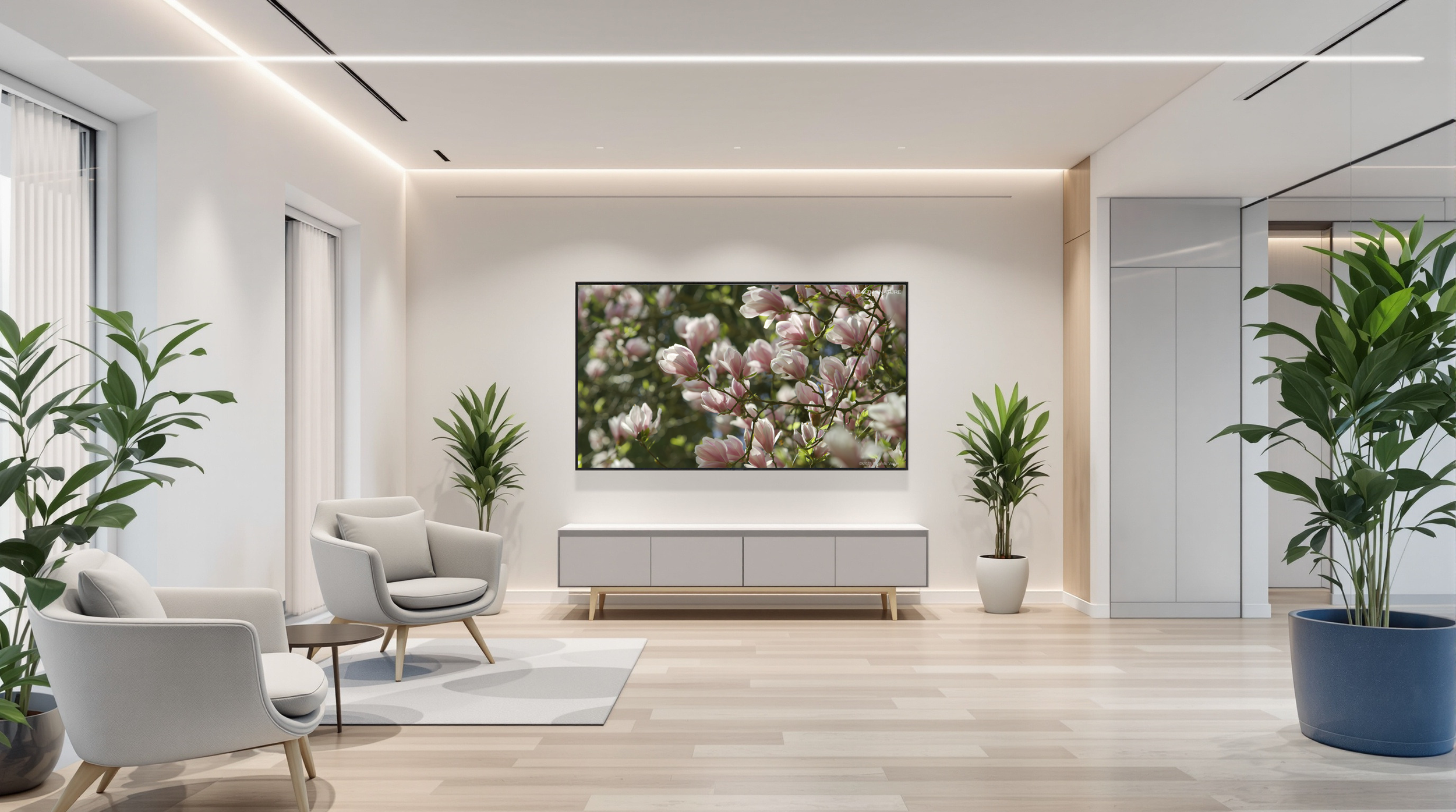
Setup 1: Single Screen
Ein Display und ein BV Player – ideal für Wartezimmer, Empfangsbereich, Behandlungsraum oder einen einzelnen Praxisbereich.
Dieses Setup ist der einfachste Einstieg: Das Programm läuft auf einem Screen und wird zentral über den Biophilic Vision Account oder die Controller-App gesteuert.
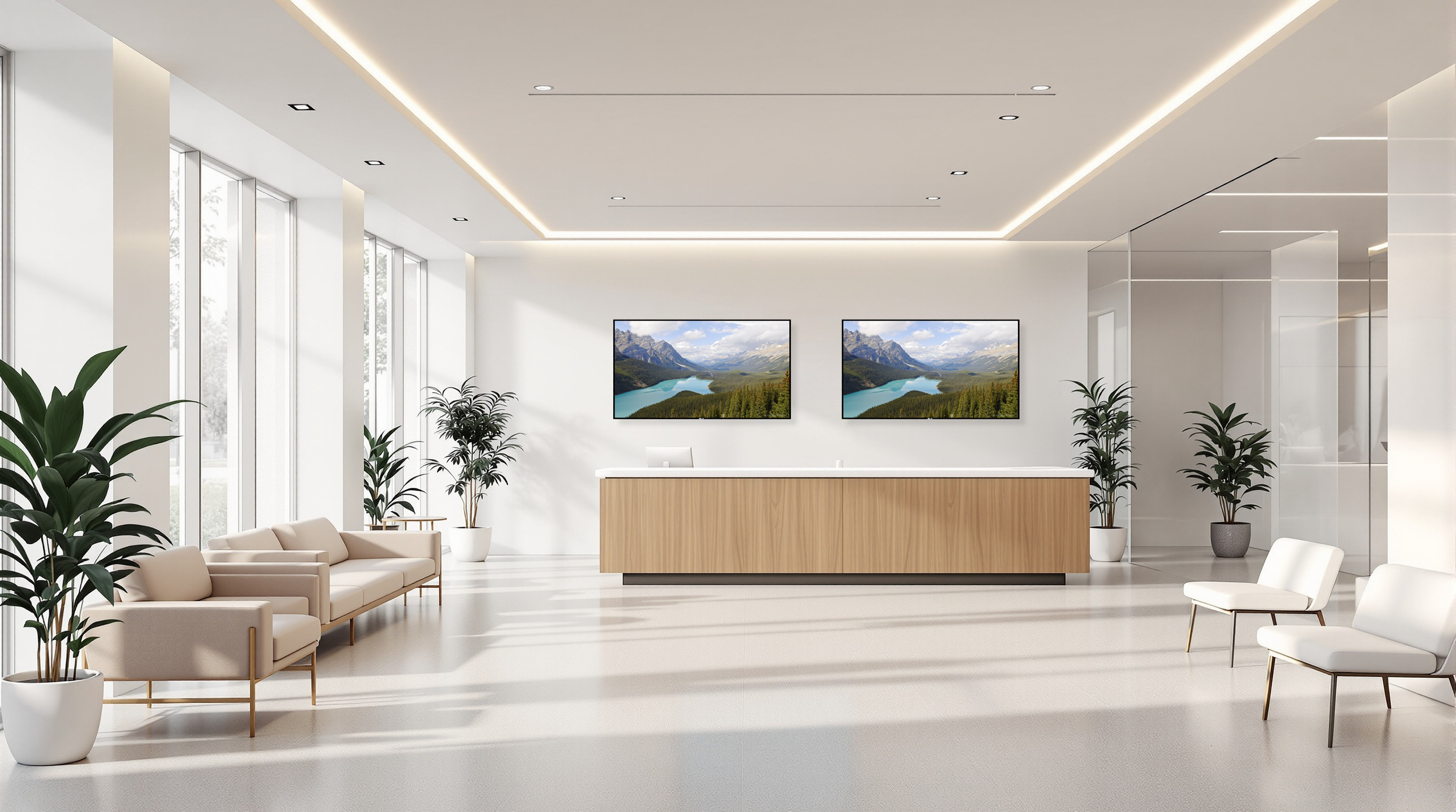
Setup 2: Multi-Screen Sync
Ein BV Player, ein Programm, mehrere synchronisierte Screens.
Dieses Setup eignet sich, wenn dasselbe Programm auf mehreren Displays laufen soll – zum Beispiel in einem größeren Wartebereich, im Empfangsbereich oder in mehreren Wartezonen mit identischem Programm.
Die zusätzliche Signalverteilung, Verkabelung und Montage müssen individuell geplant werden.
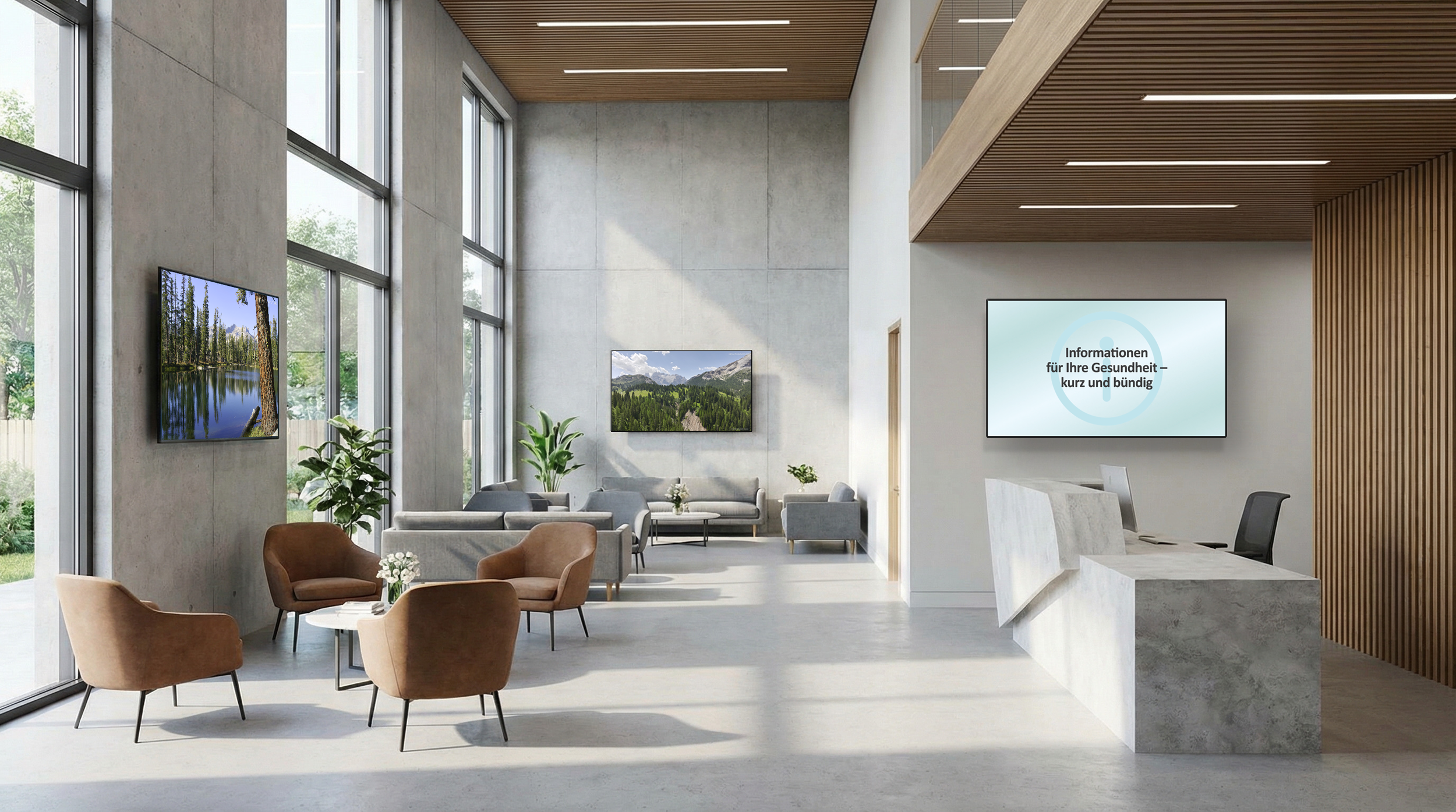
Setup 3: Zusatz-Zone
Mehrere BV Player, unterschiedliche Programme für verschiedene Praxisbereiche.
Dieses Setup ist sinnvoll, wenn Wartezimmer, Empfang, Flure, Behandlungsräume oder Beratungsbereiche jeweils eigene Inhalte, Playlists oder Zeitpläne benötigen.
So können unterschiedliche Bereiche der Praxis atmosphärisch und informativ getrennt gesteuert werden – zentral über den Biophilic Vision Account oder die Controller-App.
Alle Setups können zentral über den Biophilic Vision Account gesteuert werden. Auch bei mehreren Displays, Playern oder Zonen bleibt die Bedienung einheitlich – entweder über den Browser oder über die Controller-App auf dem Smartphone.
Installation und Abstimmung
Die technische Einrichtung ist bewusst einfach gehalten. In vielen Fällen genügt es, den vorkonfigurierten BV Player mit Display, Strom und Internet zu verbinden.
Wenn mehrere Räume, Displays, Audiozonen oder besondere Montagesituationen geplant sind, empfehlen wir eine kurze technische Abstimmung vorab. Dabei klären wir, welche Displays, Anschlüsse, Netzwerkverbindungen und Audio-Lösungen sinnvoll sind.
Display, Montage und Systempartner
Biophilic Vision kann mit vorhandenen Displays genutzt oder mit neuen Displays geplant werden.
Wenn neue Displays, Wandmontage, Audiointegration oder eine umfassendere Installation benötigt werden, können diese Leistungen individuell abgestimmt und separat angeboten werden.
So bleibt Biophilic Vision flexibel einsetzbar – vom einzelnen Wartezimmer-Display bis zu mehreren Praxisbereichen mit eigenen Programmen und Audiozonen.